Google Contacts
لقطات الشاشة
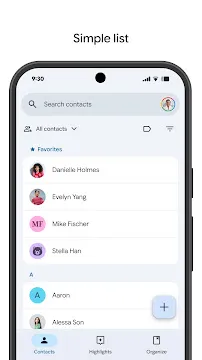
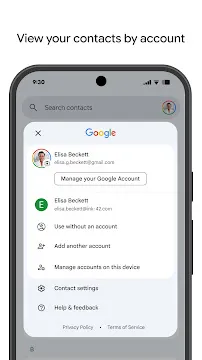
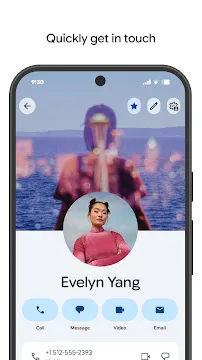
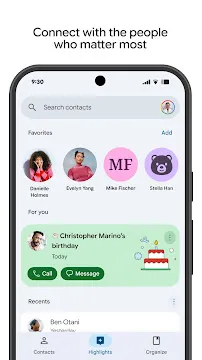
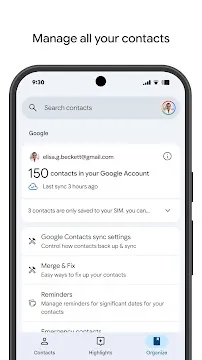
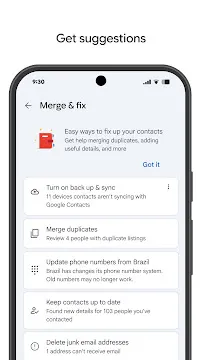
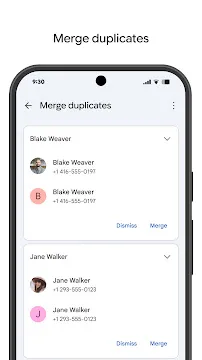
يُسهّل عليك تطبيق Google Contacts إدارة دفتر عناوينك الرقمي. فهو يخزن جميع أرقام هواتفك وعناوين بريدك الإلكتروني ومواقعك الجغرافية في مكان واحد آمن. يضمن لك هذا التطبيق عدم فقدان أي جهة اتصال عند استخدام هاتف جديد. يعمل التطبيق بسلاسة في الخلفية ليحافظ على تنظيم حياتك.
يمكنك الوصول إلى قائمة جهات اتصالك من أي جهاز مُرتبط بحساب جوجل الخاص بك. هذا يعني أنه يمكنك بدء محادثة على جهازك اللوحي وإكمالها على هاتفك. يُزامن التطبيق بياناتك فورًا عبر السحابة، مُحوّلاً قائمة الأرقام المُبعثرة إلى دليل مُنظم وسهل البحث.
كيفية تنزيل وتثبيت تطبيق Google Contacts APK لأجهزة أندرويد
يجب أن تكون إدارة دفتر عناوينك بسيطة وفعّالة. يوفر تطبيق Google Contacts طريقة سهلة لتخزين أرقام الهواتف وعناوين البريد الإلكتروني وتواريخ الميلاد. يُفضّل الكثيرون استخدام النسخة الرسمية من جوجل على التطبيقات الافتراضية المُثبّتة من قِبل مُصنّعي الهواتف. إذا كان جهازك لا يحتوي على هذا التطبيق، يمكنك تثبيته يدويًا. يشرح هذا الدليل كيفية تنزيل وتثبيت تطبيق Google Contacts بصيغة APK على جهاز أندرويد الخاص بك بأمان.
لماذا تختار Google Contacts؟
يُقدّم التطبيق العديد من المزايا للاستخدام اليومي. فهو يُزامن بياناتك عبر مختلف الأجهزة فورًا. وفي حال فقدان هاتفك، تبقى جهات اتصالك آمنة في حسابك على جوجل.
- تنظيف ذكي: يجد التطبيق الإدخالات المُكرّرة ويدمجها.
- تنظيم سهل: يمكنك تجميع الأشخاص باستخدام تصنيفات مُخصّصة.
- استعادة المعلومات: يُتيح لك مجلد المهملات استعادة جهات الاتصال المحذوفة لمدة تصل إلى 30 يومًا.
- تكامل مع العمل: يعرض التطبيق المسميات الوظيفية ومعلومات الشركة للحسابات المهنية.
الخطوة 1: تجهيز جهاز أندرويد الخاص بك
عادةً ما تمنع إعدادات أمان أندرويد تثبيت التطبيقات من مصادر غير معروفة افتراضيًا. يجب عليك تغيير هذا الإعداد قبل تثبيت أي ملف APK.
- افتح قائمة الإعدادات على هاتفك.
- انتقل إلى قسم الأمان أو الخصوصية.
- ابحث عن خيار تثبيت التطبيقات غير المعروفة.
- حدد متصفح الويب الذي تنوي استخدامه للتنزيل.
- فعّل خيار السماح من هذا المصدر.
تضمن هذه الخطوة قبول هاتفك للملف الذي ستنزله.
الخطوة الثانية: تنزيل Google Contacts APK
يجب عليك إيجاد موقع ويب موثوق يستضيف ملفات APK. ابحث عن إصدار متوافق مع نظام تشغيل أندرويد الخاص بك.
- افتح متصفح هاتفك.
- تفضل بزيارة Filetomob.com.
- ابحث عن “تنزيل Google Contacts APK”.
- انتقل إلى صفحة التطبيق.
- انقر على زر تنزيل Google Contacts APK.
- انتظر حتى يتم حفظ الملف في مجلد “التنزيلات”.
الخطوة 3: تثبيت التطبيق
بمجرد اكتمال التنزيل، يمكنك بدء عملية التثبيت. لن تستغرق العملية سوى لحظات قليلة.
- اسحب لأسفل من شريط الإشعارات أو افتح مدير الملفات.
- انقر على ملف APK الذي تم تنزيله.
- ستظهر لك رسالة تسألك عما إذا كنت تريد تثبيت التطبيق.
- انقر على تثبيت أسفل الشاشة.
- انتظر حتى يكتمل شريط التقدم.
- اختر فتح لتشغيل التطبيق فورًا.
الخطوة 4: إعداد جهات الاتصال ومزامنتها
بعد فتح التطبيق، ستحتاج إلى تسجيل الدخول إلى حساب Google الخاص بك. تربط هذه الخطوة بياناتك بالسحابة.
- امنح التطبيق الأذونات اللازمة للوصول إلى هاتفك ومساحة التخزين.
- اختر حساب جوجل الأساسي الذي ترغب في استخدامه.
- انتظر حتى يقوم التطبيق بجلب بياناتك الموجودة من الإنترنت.
- تحقق من قائمة الإعدادات للتأكد من تفعيل مزامنة جهات الاتصال.
تضمن المزامنة النشطة ظهور أي تغيير تُجريه على هاتفك على جهازك اللوحي أو الكمبيوتر.
نصائح أمان أخيرة
يُعدّ الأمان مهمًا عند تثبيت التطبيقات يدويًا. بعد الانتهاء من التثبيت، ارجع إلى الإعدادات. عطّل إذن تثبيت التطبيقات غير المعروفة لمتصفحك. هذا يمنع التنزيلات غير المقصودة في المستقبل. كما أن تحديث جهازك باستمرار يُساعد في حماية معلوماتك الشخصية. الآن يمكنك الاستمتاع بقائمة جهات اتصال منظمة ومرتبة على هاتفك الذي يعمل بنظام أندرويد.
البدء باستخدام Google Contacts على جهاز أندرويد
لقد قمتَ للتو بتثبيت Google Contacts على هاتفك الذي يعمل بنظام أندرويد. يساعدك هذا التطبيق على تنظيم حياتك الرقمية، حيث يحفظ أرقام هواتفك وعناوين بريدك الإلكتروني وعناوينك البريدية في مكان واحد آمن. ستصبح إدارة جهات اتصالك أسهل بكثير بمجرد فهمك للميزات الأساسية.
مزامنة جهات اتصالك
أولاً، يجب عليك التأكد من مزامنة جهات اتصالك مع حساب جوجل الخاص بك. تحمي هذه الخطوة بياناتك، ففي حال فقدان هاتفك، تبقى جهات اتصالك آمنة في السحابة.
- افتح قائمة الإعدادات داخل التطبيق.
- انقر على إعدادات مزامنة Google Contacts.
- تحقق من الحالة لمعرفة ما إذا كانت المزامنة نشطة.
- قم بتشغيل المفتاح تشغيل إذا كان مُعطلاً حاليًا.
الآن، أي تغيير تُجريه على هاتفك سيظهر على جهاز الكمبيوتر أو الجهاز اللوحي. هذا يوفر تجربة سلسة على جميع أجهزتك.
جعل Google Contacts التطبيق الافتراضي
غالبًا ما تأتي هواتف أندرويد مزودة بتطبيق “جهات الاتصال” أو “الأشخاص” الأساسي من الشركة المصنعة للهاتف. لتجنب أي لبس، يُنصح بتعيين Google Contacts كتطبيقك الافتراضي.
- تعيين التطبيق الافتراضي
- افتح قائمة الإعدادات في هاتفك.
- انقر على التطبيقات أو إدارة التطبيقات.
- ابحث عن خيار بعنوان التطبيقات الافتراضية.
- انقر على فئة الهاتف أو جهات الاتصال.
- اختر Google Contacts من القائمة.
الآن، عند النقر على أي رقم هاتف في أي تطبيق آخر، سيستخدم هاتفك واجهة جوجل.
التعامل مع جهات الاتصال الجديدة
يجب التأكد من حفظ الأرقام الجديدة في جوجل افتراضيًا بدلًا من تخزين الهاتف المحلي.
- ارجع إلى تطبيق Google Contacts.
- انقر على صورة ملفك الشخصي في الزاوية العلوية اليمنى.
- اختر إعدادات تطبيق جهات الاتصال.
- ابحث عن الحساب الافتراضي لجهات الاتصال الجديدة.
- اختر عنوان بريدك الإلكتروني الأساسي على جيميل.
التنظيم باستخدام التصنيفات
تُسهّل المجموعات العثور على الأشخاص. يستخدم تطبيق Google Contacts التصنيفات بدلًا من المجلدات. يمكنك تصنيف الأشخاص بناءً على معرفتك بهم، مما يُساعد على فصل حياتك الشخصية عن حياتك المهنية.
- انقر على أيقونة القائمة (ثلاثة خطوط أفقية).
- اختر إنشاء تصنيف.
- اكتب اسمًا مثل “العمل” أو “العائلة” أو “أصدقاء النادي الرياضي”.
- انتقل إلى قائمة جهات الاتصال الخاصة بك وحدد الأشخاص الذين تريد إضافتهم.
- انقر على أيقونة التصنيف لإضافتهم إلى مجموعتك الجديدة.
تساعدك التصنيفات على إرسال رسائل البريد الإلكتروني الجماعية بسرعة. كما تساعدك على تصفية العرض عندما تريد رؤية أشخاص محددين فقط.
تنظيف قائمتك
مع مرور الوقت، قد تحفظ الشخص نفسه مرتين. هذا يجعل قائمتك تبدو غير منظمة. يتضمن التطبيق أداة لإصلاح ذلك تلقائيًا.
ابحث عن علامة التبويب إصلاح وإدارة في أسفل الشاشة. انقر على دمج وإصلاح. يبحث التطبيق عن الإدخالات المكررة. يبحث عن الأسماء أو أرقام الهواتف أو عناوين البريد الإلكتروني المتطابقة. يمكنك مراجعة كل تطابق أو النقر على “دمج الكل” لحذف كل شيء دفعة واحدة. هذا يُبقي دفتر عناوينك منظمًا ودقيقًا.
تخصيص بيانات الاتصال
يمكنك إضافة أكثر من مجرد اسم ورقم. تساعدك الملفات الشخصية المفصلة على تذكر معلومات مهمة عن جهات اتصالك.
- إضافة صور: انقر على أيقونة الكاميرا في ملف تعريف جهة الاتصال. تساعدك الصورة على التعرف على المتصلين فورًا.
- تعيين نغمات رنين مخصصة: يمكنك تعيين نغمة رنين خاصة لصديقك المقرب أو مديرك. يتيح لك هذا معرفة هوية المتصل دون النظر إلى الشاشة.
- إضافة تواريخ الميلاد: أدخل تاريخ الميلاد في بيانات جهة الاتصال. سيذكرك تقويم جوجل بموعد يومهم المميز.
- حقل الملاحظات: استخدم هذا الحقل لكتابة كيفية تعرفك على شخص ما أو أسماء أطفاله.
نسخ بياناتك احتياطيًا
على الرغم من مزامنة التطبيق مع السحابة، قد ترغب في عمل نسخة احتياطية فعلية. يمكنك تصدير قائمتك كملف.
انتقل إلى الإصلاح والإدارة واختر تصدير إلى ملف. اختر الحساب الذي تريد نسخه احتياطيًا. سينشئ التطبيق ملفًا بامتداد .vcf. يمكنك حفظ هذا الملف على بطاقة الذاكرة الخارجية أو الذاكرة الداخلية. يُضيف هذا طبقة أمان إضافية لمعلوماتك المهمة.
استخدام البحث بفعالية
إذا كان لديك مئات جهات الاتصال، فإن التمرير يستغرق وقتًا طويلاً. استخدم شريط البحث في الأعلى. لستَ مضطرًا لكتابة الاسم كاملاً. يكفي كتابة بضعة أحرف أو اسم شركة لعرض النتائج الصحيحة فورًا. أداة البحث سريعة وتوفر لك الوقت يوميًا.
باتباع هذه الخطوات، ستتحكم بشكل كامل في قائمة جهات اتصالك على نظام أندرويد. ستجد الأشخاص بشكل أسرع وستحافظ على بياناتك منظمة لسنوات قادمة.
Google Contacts: شرحٌ لأهم ميزاتها
تساعدك Google Contacts على إدارة جهات اتصالك على نظام أندرويد. يمكنك استخدامها لتخزين أرقام الهواتف وعناوين البريد الإلكتروني والبيانات الشخصية. يحافظ التطبيق على مزامنة بياناتك تلقائيًا عبر جميع أجهزتك.
إدارة جهات اتصالك
يُسهّل التطبيق إدارة قائمة أصدقائك وزملائك. يمكنك إضافة أشخاص جدد أو حذف من لم تعد بحاجة إليهم.
إضافة جهة اتصال جديدة
يمكنك إنشاء جهة اتصال جديدة في بضع خطوات بسيطة. أولًا، افتح تطبيق جهات الاتصال على هاتفك الذي يعمل بنظام أندرويد. ابحث عن أيقونة علامة الجمع (+) أو زر “إنشاء جهة اتصال”.
- أدخل اسم الشخص.
- أدخل رقم هاتفه وبريده الإلكتروني.
- اختر حساب جوجل الذي تريد حفظ المعلومات فيه.
- انقر على حفظ أعلى الشاشة.
تعديل المعلومات الموجودة
كثيرًا ما يُغيّر الأشخاص أرقام هواتفهم أو ينتقلون إلى وظائف جديدة. لذا، يُنصح بتحديث قائمة جهات اتصالك باستمرار للبقاء على تواصل. لتغيير جهة اتصال:
- انقر على اسم الشخص الذي تريد تحديث بياناته.
- اختر أيقونة تعديل (عادةً ما تكون على شكل قلم رصاص).
- عدّل الحقول التي تحتاج إلى معلومات جديدة.
- اضغط على حفظ لتطبيق التغييرات.
حذف جهة اتصال
إذا لم تعد بحاجة إلى جهة اتصال معينة، يمكنك حذفها. افتح جهة الاتصال وانقر على النقاط الثلاث في الزاوية. اختر حذف ثم أكّد اختيارك. سينقل التطبيق جهة الاتصال إلى سلة المهملات. ستبقى هناك لمدة 30 يومًا قبل أن يحذفها النظام نهائيًا.
إضافة تفاصيل شخصية
يمكنك جعل جهات اتصالك أكثر فائدة بإضافة تفاصيل محددة. تساعدك هذه التفاصيل على التعرف على المتصلين وتذكر التواريخ المهمة.
إضافة صور
تساعدك الصورة على التعرف على المتصل بنظرة سريعة. لإضافة صورة، عدّل بيانات جهة الاتصال وانقر على أيقونة الكاميرا. يمكنك التقاط صورة جديدة أو اختيار صورة من معرض الصور. ستظهر هذه الصورة كلما اتصل بك هذا الشخص.
تتبع أعياد الميلاد
لا تفوت أي مناسبة بإضافة أعياد الميلاد إلى قائمة جهات اتصالك.
- افتح جهة اتصال وانقر على تعديل.
- مرر لأسفل للعثور على المزيد من الحقول أو التواريخ المهمة.
- أدخل تاريخ الميلاد.
- احفظ الإدخال. سيعرض تقويم جوجل أعياد الميلاد هذه تلقائيًا.
كتابة ملاحظات
يُعد قسم الملاحظات مثاليًا لإضافة معلومات إضافية. يمكنك تسجيل كيفية تعرفك على شخص ما أو سرد هواياته المفضلة. للقيام بذلك، ابحث عن حقل ملاحظات أثناء عملية التحرير. اكتب النص واحفظ جهة الاتصال. تحوّل هذه الميزة رقم الهاتف البسيط إلى ملف تعريف مفيد.
يساعدك استخدام هذه الأدوات على تنظيم حياتك الاجتماعية والمهنية. يمكنك العثور على أي شخص بسرعة والبقاء على اطلاع دائم بأخباره.
Google Contacts: التنظيم والتصنيفات
قد يكون التعامل مع قائمة طويلة من أرقام الهواتف وعناوين البريد الإلكتروني أمرًا مرهقًا. فبدون نظام واضح، يستغرق العثور على الشخص المناسب وقتًا طويلًا. يوفر تطبيق Google Contacts على نظام أندرويد أدوات فعّالة لتنظيم دفتر عناوينك الرقمي. باستخدام التصنيفات والمجموعات الذكية، يمكنك تحويل قائمة غير منظمة إلى أداة فعّالة لحياتك اليومية.
التصنيفات مقابل المجلدات: فهم الفرق
يعتقد الكثيرون أن التنظيم يتم من خلال المجلدات. في نظام المجلدات، يبقى الملف في مكان محدد. إذا نقلته، فإنه يغادر مكانه السابق. يعمل تطبيق Google Contacts بشكل مختلف لأنه يستخدم التصنيفات بدلًا من المجلدات.
توفر التصنيفات مرونة أكبر لقائمة جهات اتصالك. تخيل التصنيف كملاحظة لاصقة رقمية. يمكنك إضافة عدة ملاحظات للشخص نفسه.
- المجلدات محدودة: لا يمكن عادةً أن يكون جهة الاتصال إلا في مجلد واحد في الوقت نفسه.
- التصنيفات متعددة الأبعاد: يمكن أن يكون الشخص “عميلًا” و”صديقًا” و”جارًا” في آنٍ واحد.
عند عرض تصنيف، سترى جميع الأشخاص المُعينين لهذه الفئة. ومع ذلك، تبقى جهة الاتصال في قائمتك الرئيسية. يضمن هذا النظام عدم فقدان أي اسم لمجرد تصنيفه.
كيفية إنشاء التصنيفات وإدارتها على نظام أندرويد
يمكنك إعداد نظامك مباشرةً من هاتفك. اتبع هذه الخطوات البسيطة لبدء تجميع جهات اتصالك:
- افتح تطبيق جهات الاتصال على جهازك الأندرويد.
- انقر على أيقونة القائمة (ثلاثة خطوط أفقية) في الزاوية العلوية اليسرى.
- ابحث عن قسم التصنيفات وانقر على إنشاء تصنيف.
- اكتب اسمًا لمجموعتك، مثل “العمل” أو “العائلة”، ثم انقر على موافق.
- لإضافة أشخاص، انقر على زر إضافة جهة اتصال (علامة الزائد) في شاشة التصنيفات.
- حدد الأسماء التي تريد إضافتها.
بناء مجموعات ذكية لتحقيق النجاح
يساعدك التجميع الاستراتيجي على التواصل بشكل أسرع. فبدلاً من البحث عن أفراد، يمكنك التواصل مع مجموعات كاملة من الأشخاص. إليك بعض “المجموعات الذكية” التي يُنصح بإنشائها:
- الجيران: احتفظ بجهات الاتصال المحلية في حالات الطوارئ وأصدقاء الحي في مكان واحد. هذا مفيد للحصول على تحديثات سريعة حول المنطقة.
- العملاء: يتيح لك تجميع العملاء المحتملين أو العملاء الحاليين تتبع العلاقات المهنية. كما أنه يُسهّل إرسال رسائل البريد الإلكتروني الجماعية.
- فرق المشاريع: إذا كنت تعمل على مهمة محددة، فقم بتجميع جميع المشاركين فيها. بمجرد انتهاء المشروع، يمكنك ببساطة حذف التصنيف دون فقدان جهات الاتصال.
- مقدمو الخدمات: احتفظ بالسباك والكهربائي والميكانيكي تحت تصنيف واحد “خدمات منزلية”.
لماذا التنظيم الفعال مهم؟
يوفر عليك استخدام التصنيفات عناء التمرير اللانهائي. عندما تحتاج إلى إرسال رسالة نصية سريعة إلى “فريق كرة القدم” أو دعوة إلى “جيرانك”، يمكنك القيام بذلك في ثوانٍ. بما أن Google Contacts تتزامن مع جيميل، فإن هذه التصنيفات تعمل أيضًا عند كتابة رسائل البريد الإلكتروني على جهاز الكمبيوتر.
يمنع التنظيم الجيد تكرار جهات الاتصال. فعندما ترى جهات اتصالك في مجموعات محددة، ستلاحظ ما إذا كنت قد حفظت الشخص نفسه مرتين. يمكنك حينها استخدام أداة “دمج وتصحيح” للحفاظ على قائمتك منظمة. ابدأ بالتصنيف اليوم لتجعل جهاز أندرويد الخاص بك أداة أفضل للبقاء على اتصال.
Google Contacts: المزامنة والنسخ الاحتياطي
قد يكون فقدان جهات اتصال هاتفك تجربةً مُرهِقة. لحسن الحظ، تُسهّل Google Contacts إدارة دفتر عناوينك بشكلٍ بسيط وآمن. يشرح هذا الدليل كيفية مزامنة جهات اتصالك عبر جميع أجهزتك وكيفية استعادتها في حال فقدانها.
كيف تعمل المزامنة عبر الأجهزة
تحتفظ جوجل بقائمة جهات اتصالك في السحابة بدلاً من هاتفك فقط. عند إضافة رقم هاتف جديد على جهازك اللوحي الذي يعمل بنظام أندرويد، يظهر على هاتفك الذكي فورًا تقريبًا. تتم هذه العملية تلقائيًا عند اتصالك بالإنترنت.
فوائد مزامنة السحابة
- تحديثات فورية: أي تغيير تُجريه على جهاز واحد ينعكس على جميع الأجهزة الأخرى.
- ترقيات سهلة: عند شراء هاتف جديد، ما عليك سوى تسجيل الدخول إلى حساب Google الخاص بك لعرض قائمة جهات اتصالك بالكامل.
- الوصول عبر الويب: يمكنك عرض جهات اتصالك وتعديلها من أي متصفح ويب عن طريق زيارة موقع جهات اتصال Google.
كيفية تفعيل المزامنة على نظام Android
- افتح الإعدادات على جهازك.
- ابحث عن Google وانقر عليه.
- حدد إعدادات تطبيقات Google.
- انقر على مزامنة جهات اتصال Google.
- تحقق من الحالة للتأكد من تفعيل المزامنة.
يُنصح أيضًا بتفعيل خيار “مزامنة جهات اتصال الجهاز أيضًا”. تضمن هذه الميزة نقل جهات الاتصال المحفوظة محليًا على شريحة SIM أو ذاكرة الهاتف إلى السحابة.
استعادة جهات الاتصال المحذوفة
قد تحذف اسمًا أو رقمًا عن طريق الخطأ. لا داعي للقلق، فجوجل توفر لك حلًا لهذه الحالات.
استخدام مجلد المهملات
يحتوي تطبيق Google Contacts على مجلد المهملات الذي يحتفظ بالعناصر المحذوفة لمدة 30 يومًا. إذا أدركت أنك ارتكبت خطأً خلال هذه المدة، فاتبع الخطوات التالية:
- افتح تطبيق Google Contacts.
- انقر على إصلاح و إدارة في أسفل الشاشة.
- حدد أيقونة سلة المهملات.
- اختر جهة الاتصال التي تريد حفظها.
- انقر على استعادة.
استعادة قائمتك بالكامل
إذا حذفتَ عن طريق الخطأ العديد من جهات الاتصال أو واجهتَ خطأً في المزامنة، يمكنك التراجع عن التغييرات التي أجريتها على قائمة جهات الاتصال بالكامل. يمكنك العودة إلى أي نقطة زمنية خلال الثلاثين يومًا الماضية.
- افتح تطبيق جهات اتصال Google أو موقعه الإلكتروني.
- انتقل إلى الإعدادات داخل التطبيق.
- انقر على التراجع عن التغييرات.
- حدد نطاقًا زمنيًا (مثل: منذ 10 دقائق، أو أمس، أو تاريخ مخصص).
- أكّد اختيارك لاستعادة قائمتك إلى تلك الحالة.
حماية جهات اتصالك
للحفاظ على قائمة جهات اتصال سليمة، يُنصح بمراجعة إعدادات المزامنة بانتظام. تأكد من تسجيل دخولك إلى حساب Google الصحيح. إذا كنت تستخدم حسابات متعددة، يمكنك إدارة الحسابات التي تتم مزامنتها مع هاتفك.
باستخدام هذه الأدوات، تضمن أن يكون أصدقاؤك وعائلتك دائمًا على بُعد نقرة واحدة. لن تقلق بعد الآن بشأن فقدان الهاتف أو ارتكاب خطأ يدوي. تتولى Google عملية النسخ الاحتياطي تلقائيًا في الخلفية، مما يمنحك راحة البال.
Google Contacts: ميزات مخفية
يتعامل العديد من المستخدمين مع دفتر هواتفهم كقائمة بسيطة من الأسماء والأرقام. مع ذلك، يتضمن تطبيق Google Contacts على نظام أندرويد أدوات متقدمة تساعدك على إدارة اتصالاتك بكفاءة أكبر. يمكنك توفير الوقت وتعزيز خصوصيتك باستخدام هذه الخيارات المخفية. إليك دليل لأفضل الميزات المخفية في التطبيق.
اكتشف علامة تبويب السجل
تتضمن الإصدارات الحديثة من التطبيق الآن قسمًا مخصصًا لتفاعلاتك. تتتبع هذه العلامة نشاطك الأخير مع أشخاص محددين. لم تعد بحاجة إلى التنقل بين سجلات المكالمات والرسائل النصية لمعرفة آخر مرة تحدثت فيها مع شخص ما.
- تتبع التفاعلات: يعرض التطبيق أحدث مكالماتك ورسائلك في مكان واحد.
- تفاصيل السياق: يمكنك معرفة المنصة التي استخدمتها للتواصل، مثل مكالمة هاتفية عادية أو رسالة رقمية.
- متابعة سريعة: تتيح لك هذه الخاصية معاودة الاتصال بشخص لم تتمكن من التواصل معه دون الحاجة إلى البحث في قائمة جهات الاتصال بالكامل.
بالتحقق من هذا القسم بانتظام، ستحافظ على تنظيمك. فهو يساعدك على تذكر من تحتاج إلى معاودة الاتصال به.
أرقام الاتصال الثابتة الرئيسية (FDN)
أرقام الاتصال الثابتة هي ميزة أمان تحدّ من المكالمات الصادرة التي يمكن لهاتفك إجراؤها. وهي مثالية للآباء الذين يرغبون في تقييد استخدام أطفالهم للهواتف. كما أنها مناسبة للشركات التي توفر أجهزة للموظفين.
لاستخدام هذه الميزة، ستحتاج عادةً إلى رمز PIN2 من مزود الخدمة. بمجرد تفعيل أرقام الاتصال الثابتة، لن يتمكن الهاتف من الاتصال إلا بالأرقام التي أضفتها إلى قائمة أرقام الاتصال الثابتة المحددة.
- تقييد المكالمات الصادرة: يقوم الجهاز بحظر أي رقم غير مدرج في القائمة المعتمدة.
- الوصول في حالات الطوارئ: تظل خدمات الطوارئ متاحة حتى عند تفعيل ميزة FDN.
- أمان على مستوى شريحة SIM: نظرًا لأن الإعدادات تبقى على شريحة SIM، فإنها تظل فعّالة حتى عند نقل الشريحة إلى هاتف آخر.
يوفر استخدام ميزة FDN راحة البال، حيث يضمن اتصال جهازك فقط بالأشخاص الموثوق بهم.
استخدام اختصارات الضغط المطوّل
يمكنك توفير عدة نقرات باستخدام إيماءة الضغط المطوّل على أيقونة التطبيق. توفر تطبيقات أندرويد “اختصارات التطبيقات” التي تظهر عند الضغط المطوّل على الأيقونة لثانية واحدة.
بدلاً من فتح التطبيق والنقر على زر علامة الجمع (+)، جرّب الضغط المطوّل على أيقونة Google Contacts على شاشتك الرئيسية. ستظهر قائمة صغيرة على الفور.
- إنشاء جهة اتصال جديدة: يمكنك الانتقال مباشرةً إلى شاشة “إضافة جهة اتصال” من شاشتك الرئيسية.
- البحث المباشر: تتيح لك بعض الإصدارات بدء البحث دون فتح القائمة الرئيسية أولاً.
- اختصارات ديناميكية: غالبًا ما تعرض القائمة جهات اتصالك الأكثر استخدامًا. يمكنك النقر على اسم أي منها للاتصال به أو مراسلته فورًا.
يمكنك أيضًا سحب هذه الاختصارات إلى شاشتك الرئيسية. سيؤدي ذلك إلى إنشاء زر مخصص لإجراء أو شخص معين.
إدارة هويتك الرقمية
يتيح لك التطبيق أيضًا تنظيف بياناتك بسهولة. ابحث عن علامة التبويب “إصلاح وإدارة” للعثور على أداة الدمج. تجد هذه الأداة الإدخالات المكررة وتدمجها، مما يحافظ على قائمتك منظمة ودقيقة. يمكنك أيضًا استعادة جهات الاتصال التي حذفتها عن طريق الخطأ خلال الثلاثين يومًا الماضية.
إدارة خصوصية Google Contacts على أندرويد
يحتوي هاتفك على معلومات حساسة تخص عائلتك وأصدقائك وزملائك في العمل. لذا، تُعد إدارة Google Contacts جزءًا أساسيًا من أمانك الرقمي. يمكنك تحديد التطبيقات التي يمكنها الوصول إلى بياناتك، كما يمكنك إخفاء أشخاص معينين حتى لا يظهروا في قائمتك الرئيسية.
اتبع هذا الدليل لإتقان إعدادات الخصوصية.
التحكم في وصول التطبيقات وأذوناتها
يتيح لك نظام أندرويد تحديد ما يمكن للتطبيقات الأخرى فعله بقائمة جهات اتصالك. تطلب العديد من التطبيقات إذنًا لقراءة جهات اتصالك، ولكنها لا تحتاج دائمًا إلى هذه المعلومات للعمل.
تعديل الأذونات في الإعدادات
يمكنك تغيير هذه الإعدادات في أي وقت. اتبع الخطوات التالية لمراجعة أذوناتك:
- افتح تطبيق الإعدادات على جهازك الأندرويد.
- ابحث عن التطبيقات وانقر عليها.
- حدد عرض جميع التطبيقات وابحث عن التطبيق الذي تريد التحقق منه.
- انقر على الأذونات.
- ابحث عن جهات الاتصال في القائمة.
- اختر عدم السماح إذا كنت تريد منع هذا التطبيق من رؤية جهات اتصالك.
استخدام مُنتقي جهات الاتصال
تستخدم تحديثات أندرويد الحديثة الآن “مُنتقي جهات الاتصال” في العديد من التطبيقات. تُعد هذه الميزة إضافة رائعة لخصوصيتك. فبدلاً من منح التطبيق دفتر عناوينك بالكامل، يمكنك اختيار شخص واحد فقط. ولا يرى التطبيق سوى تفاصيل هذا الشخص تحديدًا. وهذا يمنع التطبيقات من جمع بيانات عن جميع معارفك.
إخفاء جهات الاتصال الحساسة
قد ترغب أحيانًا في إبقاء بعض الأسماء خاصة. قد يكون لديك جهات اتصال عمل حساسة أو أرقام شخصية تُفضل إخفاءها. لديك عدة طرق لإخفائها من دفتر هاتفك الرئيسي.
نقل جهات الاتصال إلى الأرشيف
أسهل طريقة لإزالة شخص من قائمتك الرئيسية دون حذفه هي من خلال ميزة “الإخفاء”.
- افتح تطبيق Google Contacts.
- انقر على جهة الاتصال التي ترغب في إخفائها.
- اختر النقاط الثلاث في الزاوية العلوية اليمنى.
- انقر على إخفاء من جهات الاتصال.
سيؤدي هذا إلى نقل الشخص إلى فئة منفصلة. سيظل موجودًا في حسابك، لكنه لن يشغل مساحة في قائمتك الرئيسية.
استخدام المجلد الآمن
إذا كنت تستخدم جهاز سامسونج أو هاتفًا مزودًا بميزة “المجلدات الآمنة”، يمكنك نقل جهات الاتصال إليها. تتطلب هذه المجلدات رمز PIN أو بصمة إصبع لفتحها.
- افتح مجلدك الآمن.
- أضف تطبيق جهات الاتصال إلى المجلد.
- انقل جهات اتصالك الخاصة إلى هذه المساحة المحمية.
- احذف الإدخال الأصلي من دفتر هاتفك الرئيسي.
أفضل الممارسات لأمان جهات الاتصال
يتطلب الحفاظ على خصوصية حياتك الرقمية صيانة دورية. اتبع هذه النصائح للحفاظ على أمانك:
- راجع تطبيقاتك شهريًا: تحقق من مدير الأذونات بانتظام لمعرفة التطبيقات التي لا تزال لديها صلاحية الوصول.
- أزل الحسابات غير المستخدمة: إذا كانت لديك حسابات بريد إلكتروني قديمة متزامنة مع هاتفك، فقد تستورد جهات اتصال قديمة.
- قيّد إعدادات المزامنة: قم بمزامنة جهات الاتصال فقط مع الحسابات التي تثق بها.
- تحقق من نسخة الويب: تفضل بزيارة موقع جهات اتصال Google الإلكتروني لإدارة إخفاء جهات الاتصال أو تصنيفها بشكل جماعي بسهولة أكبر.
باتباع هذه الخطوات، تحافظ على أمان معلوماتك الشخصية وتنظيمها. أنت تتحكم في من يرى بياناتك وأين تُحفظ معلوماتك الخاصة.
جهات اتصال Google لنظام Android: ميزات الصوت والمساعد
يُسهّل استخدام هاتفك بدون استخدام اليدين حياتك بشكل كبير. يتصل مساعد Google بجهات اتصال Google لمساعدتك على البقاء على اتصال دون لمس شاشتك. يمكنك الاتصال بأصدقائك، وإضافة أرقام جديدة، وإدارة قائمتك باستخدام صوتك فقط.
“مرحبًا جوجل، اتصل بـ[الاسم]”: تحسين الدقة
الأمر الأكثر شيوعًا هو طلب إجراء مكالمة من جوجل. ومع ذلك، يعمل النظام بشكل أفضل عندما تكون قائمة جهات اتصالك منظمة. إذا كان لديك خمسة أصدقاء يحملون اسم “أليكس”، فقد يختلط الأمر على المساعد.
استخدم جهات اتصال مصنفة لنتائج أفضل
تعمل التصنيفات والتفاصيل المحددة كدليل للذكاء الاصطناعي. عندما تضيف “تصنيفًا” أو علاقة محددة، يفهم المساعد السياق بشكل أفضل.
- تصنيفات العلاقات: أخبر جوجل من هم الأشخاص. يمكنك أن تقول، “مرحبًا جوجل، سارة هي أختي”. في المرة القادمة، يمكنك فقط أن تقول، “اتصل بأختي”.
- تصنيفات الموقع: استخدم تصنيفات مثل “العمل” أو “المنزل” لأرقام الهواتف. إذا كان لدى جهة اتصال رقمان، فحدد أيهما تريد استخدامه. قل: “اتصل بأليكس في العمل.”
- الأسماء الصوتية: إذا كان نطق اسم ما صعبًا، فأضف تهجئته الصوتية في تطبيق Google Contacts. يساعد هذا برنامج التعرف على الصوت في مطابقة كلامك مع الشخص الصحيح.
إضافة جهات اتصال عبر الأوامر الصوتية
لستَ بحاجةٍ إلى الكتابة في كل مرةٍ تقابل فيها شخصًا جديدًا. يمكنك إضافة الأشخاص إلى قائمتك أثناء القيادة أو المشي.
للبدء، قل ببساطة: “مرحبًا جوجل، أضف جهة اتصال جديدة.” سيُرشدك المساعد خلال بضع خطوات:
- الاسم: سيطلب منك اسم الشخص.
- رقم الهاتف: يمكنك إملاء الأرقام بوضوح.
- البريد الإلكتروني أو التفاصيل: يمكنك إضافة معلومات إضافية إذا لزم الأمر.
توفر هذه الميزة الوقت وتضمن عدم نسيان حفظ أي رقم مهم. تتم مزامنة المعلومات فورًا عبر جميع أجهزة أندرويد المُسجلة دخولك إليها.
القيود الحالية لميزات الصوت
على الرغم من أن نظام الصوت متطور، إلا أنه لا يستطيع القيام بكل شيء حتى الآن. معرفة هذه القيود تُساعدك على تجنب الإحباط.
- إنشاء التصنيفات: يمكنك استخدام التصنيفات الموجودة، ولكن لا يمكنك إنشاء تصنيف جديد باستخدام صوتك فقط. يجب عليك فتح التطبيق لإنشاء “مجموعة” أو “تصنيف” جديد يدويًا.
- التحرير الجماعي: تعمل الأوامر الصوتية بشكل أفضل مع جهة اتصال واحدة في كل مرة. إذا كنت بحاجة إلى حذف عشرة أشخاص أو دمج جهات اتصال مكررة، فستحتاج إلى استخدام واجهة التطبيق اليدوية.
- الملاحظات المعقدة: قد يؤدي إملاء فقرات طويلة في قسم “الملاحظات” الخاص بجهة اتصال إلى حدوث أخطاء أحيانًا. من الأفضل إبقاء الملاحظات الصوتية قصيرة وبسيطة.
نصائح سريعة لنجاح استخدام الصوت
للاستفادة القصوى من هذه الميزات، اتبع الخطوات البسيطة التالية:
- تحدث بوضوح: استخدم وتيرة طبيعية.
- قم بالمزامنة بانتظام: تأكد من تفعيل مزامنة جهات الاتصال في إعدادات جهازك الأندرويد.
- تحقق من التكرارات: استخدم علامة التبويب “إصلاح وإدارة” في التطبيق بشكل دوري لتنظيف قائمتك.
باستخدام هذه الميزات الصوتية، يتحول جهازك الأندرويد إلى مساعد شخصي مفيد. من خلال تصنيف جهات اتصالك واستخدام أوامر واضحة، تجعل تواصلك أسرع وأكثر دقة.
الأسئلة الشائعة حول Google Contacts للأندرويد
كيف أقوم بمزامنة جهات اتصالي؟
تضمن المزامنة ظهور أرقام هواتفك على جميع الأجهزة التي تستخدمها. عند تسجيل الدخول إلى حساب جوجل على هاتف أندرويد، تتم مزامنة جهات الاتصال تلقائيًا في العادة. مع ذلك، قد تحتاج إلى مراجعة الإعدادات إذا لم تظهر.
- افتح تطبيق الإعدادات على هاتفك.
- ابحث عن جوجل وانقر عليه.
- حدد إعدادات تطبيقات جوجل ثم مزامنة Google Contacts.
- تحقق من الحالة للتأكد من تفعيل المزامنة التلقائية.
إذا كنت تفضل القيام بذلك يدويًا، يمكنك تحديث القائمة. افتح تطبيق جهات الاتصال واسحب لأسفل من أعلى الشاشة.
هل يمكنني استعادة جهات الاتصال المحذوفة؟
قد تحدث أخطاء، وأحيانًا تحذف اسمًا تحتاجه. لحسن الحظ، توفر جوجل حلًا بديلًا. عند حذف جهة اتصال، تُنقل إلى مجلد “المهملات”.
- افتح تطبيق جهات الاتصال.
- انقر على تنظيم في الأسفل.
- اختر سلة المهملات.
- ابحث عن الاسم الذي تريد استعادته وانقر على استعادة.
تذكر أن العناصر تبقى في سلة المهملات لمدة 30 يومًا فقط. بعد ذلك، يقوم النظام بحذفها نهائيًا.
كيف أدمج جهات الاتصال المكررة؟
مع مرور الوقت، قد تحفظ الشخص نفسه مرتين بتفاصيل مختلفة، مما يجعل قائمتك تبدو غير منظمة. يمكن لجوجل العثور على هذه التكرارات نيابةً عنك.
- في تطبيق جهات الاتصال، انقر على علامة التبويب “تنظيم”.
- ابحث عن خيار “دمج وإصلاح”.
- سيعرض لك التطبيق اقتراحات لجهات الاتصال التي تحمل الاسم أو الرقم نفسه.
- انقر على “دمج الكل” لدمجها في إدخال واحد.
أين يتم حفظ جهات اتصالي؟
يمكن لأجهزة أندرويد حفظ المعلومات في أماكن مختلفة. يمكنك حفظها في الذاكرة الداخلية لهاتفك، أو بطاقة SIM، أو حساب جوجل الخاص بك.
يُعدّ حفظ جهات الاتصال في حسابك على Google الخيار الأمثل. ففي حال فقدت هاتفك أو اشتريت هاتفًا جديدًا، ستظهر جهات اتصالك مجددًا بمجرد تسجيل الدخول. لنقل جهة اتصال محلية إلى حسابك على Google:
- حدد جهة الاتصال التي تريد نقلها.
- انقر على النقاط الثلاث للوصول إلى إعدادات جهات الاتصال.
- اختر نقل إلى حساب آخر.
- حدد عنوان بريدك الإلكتروني على Google.
كيف أقوم بعمل نسخة احتياطية من جهات اتصالي؟
على الرغم من أن المزامنة تتم تلقائيًا، يمكنك أيضًا إنشاء ملف نسخ احتياطي يدويًا. يُفيد هذا الخيار إذا كنت ترغب في نقل بياناتك إلى خدمة لا تستخدم Google.
- انتقل إلى علامة التبويب “تنظيم” في التطبيق.
- انقر على “تصدير إلى ملف”.
- اختر الحساب الذي تريد تصديره.
- احفظ ملف .vcf على جهازك أو في التخزين السحابي.
ماذا أفعل إذا لم تعمل المزامنة؟
قد تتوقف المزامنة أحيانًا بسبب إعداد معين أو خلل برمجي بسيط. إذا لم يتم تحديث جهات اتصالك، فجرّب هذه الخطوات السريعة:
- تحقق من اتصالك بالإنترنت: تأكد من وجود اتصال Wi-Fi أو بيانات مستقر.
- تحقق من وضع توفير الطاقة: تتوقف بعض الهواتف عن المزامنة عندما يكون مستوى البطارية منخفضًا جدًا.
- امسح ذاكرة التخزين المؤقت: انتقل إلى إعدادات هاتفك، وابحث عن تطبيق جهات الاتصال ضمن التطبيقات، ثم انقر على مسح ذاكرة التخزين المؤقت.
كيف أحظر رقمًا من خلال جهات الاتصال؟
إذا كنت ترغب في إيقاف استقبال المكالمات أو الرسائل النصية من رقم معين، يمكنك القيام بذلك مباشرةً من ملفه الشخصي.
- افتح جهة الاتصال التي ترغب في حظرها.
- انقر على النقاط الثلاث في الزاوية.
- اختر “حظر الأرقام”.
- ضع علامة في المربع إذا كنت ترغب في الإبلاغ عن الرقم كرسالة مزعجة، ثم انقر على “حظر”.